
发布时间:2026-04-29 16: 47: 00
很多人第一次在Millbox里整理刀具库,容易把建刀、配刀和校参数混在一起做。表面看只是加一把刀,真正影响后面策略能不能跑通的,却是当前机型、刀组、材料、修复体类型和工序参数有没有一起对上。所以这类工作更稳的做法,不是先改某一个数值,而是先把刀具放进正确的库里,再确认这把刀有没有真正分配到对应工序,最后再去核对加工参数。
一、Millbox怎么设置刀具库
Millbox怎么设置刀具库,关键不是先盯着某把刀的名称,而是先把当前使用场景定清楚。只有机型、刀组和材料选对了,后面你看到的刀具和参数才是这次加工真正会调用的那一套。
1、先选当前机型和刀组
进入策略编辑区域后,先确认当前机床和刀组没有选错。很多人觉得自己改了刀库,后面却发现策略没变化,往往不是刀没保存,而是改到了另一套机型或另一套刀组上。
2、再选材料和修复体类型
刀具库不是脱离材料单独存在的。不同材料、不同修复体下,可调用的工序和刀具可能并不一样,所以这一步要先定住,不然后面分配刀具时很容易看花。
3、到刀具库里新建或整理刀具
把常用刀径、刀长和用途整理到对应刀具库里。需要新增时就直接建刀,需要复用时就复制相近刀具再改,不要每次都从零开始录,这样更容易保持整套刀具命名和规格一致。
4、回到工序里分配刀具
刀在库里不代表当前策略一定会用到。真正要生效,还得把这把刀分配到对应工序上。做到这一步以后,再看当前工序是不是已经能正常识别到这把刀,而不是只停留在刀具已经存在这一层。
二、Millbox刀具库参数怎么校对
Millbox刀具库参数怎么校对,重点不是只看刀具名称对不对,而是看这把刀在当前工序下有没有完整可用的加工参数。很多策略发黄、报缺失,根源并不是没刀,而是刀已经在库里了,但参数没有跟上。
1、先看这把刀是不是已经带参数
先把当前工序里分配到的刀逐把看一遍,确认它不是只有刀名,没有实际加工参数。尤其是新复制出来的刀,最容易出现规格看着对,参数却还是空的情况。
2、重点核对转速和进给
主轴转速、XY进给、Z进给是最先要看的几项。因为这几项一旦偏差大,不仅影响效率,还会直接影响刀具寿命和加工表面状态,所以校参数时不要先从次要项开始。
3、再看切深和余量
在转速和进给基本对上以后,再继续看每层切削量、最大去除量和余量设置。很多加工问题不是刀本身不合适,而是切深过猛或余量控制不稳,导致策略看起来能跑,实际效果却不理想。
4、相近工序优先复制参数再微调
如果同一把刀在相近工序里已经有成熟参数,不要重复手输。先把成熟参数复制过来,再按当前材料和工序做微调,会比从空白状态一点点填更稳,也更不容易漏项。
三、Millbox刀具参数为什么总是校不准
Millbox刀具参数为什么总是校不准,很多时候不是数值算错了,而是检查顺序出了问题。前面机型没选对,或者工序没分到正确刀具上,后面你再认真校参数,结果也可能还是不对。
1、先查是不是改错了刀组
同一台设备可能对应不止一套刀组,如果当前查看和实际加工调用的不是同一套,参数当然怎么改都对不上。
2、再查是不是工序挂错了刀
参数看着没问题,实际效果还是不对时,要回头看这道工序到底调用的是不是你刚才校的那把刀。有时问题不在参数本身,而在工序引用关系没对上。
3、然后查是不是材料条件变了
同一把刀在不同材料下不能简单照抄一组参数。材料一变,转速、进给和去除量通常都要跟着调,所以校不准时要把材料条件一起带回来看。
4、最后再做一次整套检查
单把刀看起来都没问题,并不代表整套策略已经通顺。更稳的做法,是在改完后把当前机型、刀组、材料、工序和刀具参数按顺序快速过一遍,这样最容易把漏项提前找出来。
总结
Millbox怎么设置刀具库,真正关键的是先定机型、刀组和材料,再把刀具放进正确的库里,并分配到对应工序。Millbox刀具库参数怎么校对,重点则是按转速、进给、切深和余量这条线逐项核对,而不是只看刀具名称。把建刀、分刀和校参数这三步拆开以后,Millbox的刀具配置会清楚很多,后面跑策略时也更不容易反复报错。
展开阅读全文
︾
读者也喜欢这些内容:
MillBox支撑杆怎么添加 MillBox支撑杆位置不合理怎么调整
MillBox完成自动排版后,通常会按当前材料和加工策略生成支撑杆。不过自动位置不一定每次都合适,有时会压到边缘线,也可能全挤在修复体一侧。处理“MillBox支撑杆怎么添加MillBox支撑杆位置不合理怎么调整”,不能只看支撑杆有没有连上。还要考虑切削稳定性、拆除难度,以及支撑点会不会伤到关键表面。...
阅读全文 >
Millbox口扫数据怎么导入 Millbox口扫数据怎么调整对齐
在Millbox里处理口扫数据,先要分清两件事。第一件是把口扫导出的STL正确导入并识别成对应修复体类型,第二件是确认这些数据在Millbox里还能调整到什么程度。官方在线手册说明,导入的标准入口是【Import Object】,这里会把STL导入当前Job,并要求你指定对象类型;同时,官方也明确写过,多文件需要合并时,零件应先在CAD端完成对齐,再交给Millbox处理。...
阅读全文 >
Millbox刀路怎么生成 Millbox刀路计算慢怎么加速
Millbox的刀路生成看起来是点一下就能算,但真正影响稳定性与速度的,往往藏在流程顺序、计算选项和电脑资源三处。你按软件的Job逻辑把入口走对,再把计算时不必要的动作关掉,最后把输出路径与CPU性能拉满,刀路既能按时算完,也更容易一次过机。...
阅读全文 >
Millbox牙科排版软件是什么 Millbox牙科排版软件好用吗
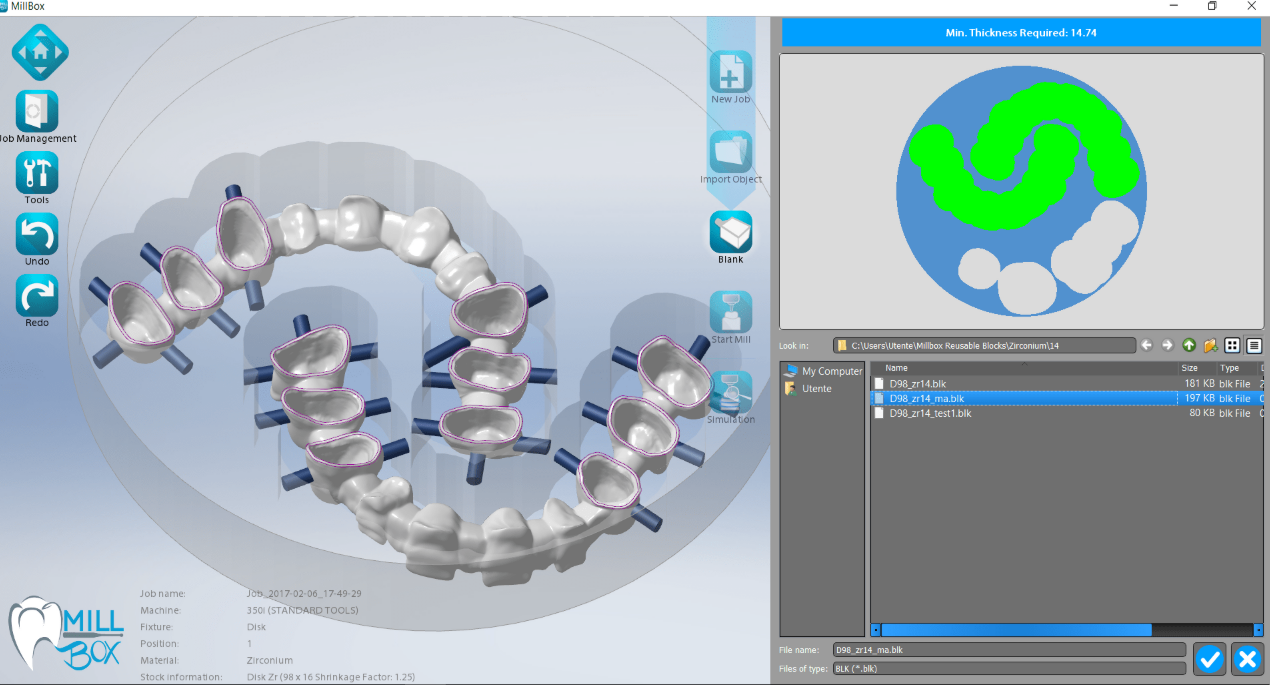
在义齿加工和数字化牙科制造领域,Millbox 已成为许多牙科实验室和技工所的首选排版软件。作为一款专为数字化牙科排版和加工设计的软件,Millbox 以其操作简便、智能化程度高而备受青睐。那么,Millbox牙科排版软件到底是什么?它在实际操作中好用吗?本文将围绕“Millbox牙科排版软件是什么”和“Millbox牙科排版软件好用吗”两个核心问题,详细介绍其功能特点和优势,帮助用户全面了解这一牙科排版利器。...
阅读全文 >


