
发布时间:2024-11-08 15: 44: 00
在当今牙科行业中,CAD设计软件的应用变得越来越普遍,这不仅提升了设计的效率,还确保了修复体的精确度。对于牙科医生和技术员来说,选择合适的CAD软件是至关重要的。不过,牙科cad设计软件有哪些,接下来,我们就来深入探讨一下这个话题,还会讲讲牙科cad设计软件推荐,帮助你找到最适合自己的工具。
一、牙科CAD设计软件有哪些
在牙科领域,CAD软件的种类可谓琳琅满目。它们各有特点,适用于不同的应用场景。
以下是一些主要的牙科CAD设计软件:
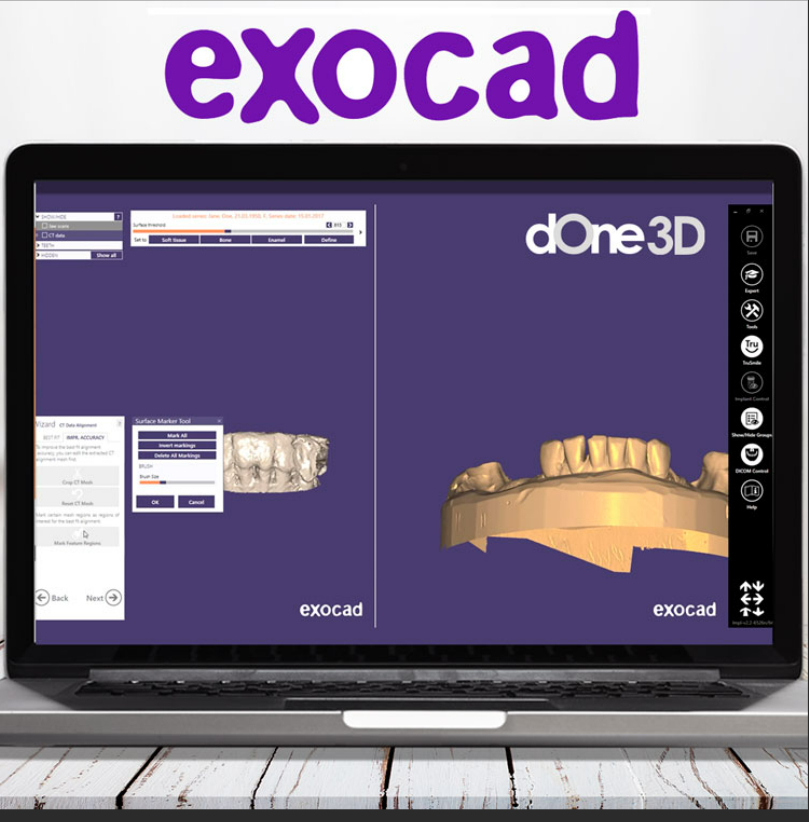
Exocad:这款软件在牙科设计界颇有名气,以其用户友好的界面和强大的功能著称。Exocad不仅支持牙冠、桥体等修复体的设计,还可以进行全口义齿和种植体的设计,满足不同用户的需求。
3Shape:这也是一款广受欢迎的牙科CAD软件,尤其是在数字化牙科和矫正设计方面表现出色。它的扫描和设计功能一体化,使得工作流程更为顺畅,适合大型牙科诊所和实验室使用。
DentalWings:这款软件以其强大的设计能力和灵活的应用模式受到许多牙科技师的青睐。它的特点是可与多种扫描仪和设备兼容,帮助用户实现更高的工作效率。
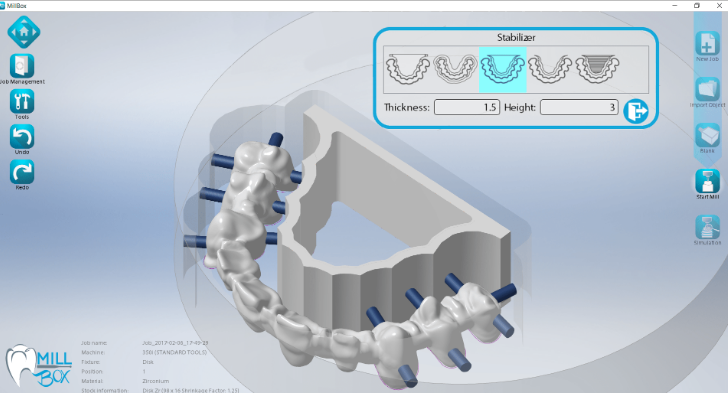
Millbox:Millbox是近年来兴起的一款软件,特别适合与数控铣床配合使用。它不仅具备强大的切削路径生成能力,还能有效地优化材料使用率,是那些注重成本控制和材料效率的用户的理想选择
以上这些软件在市场上都占有一席之地,各自的功能和特点可以满足不同用户的需求。
二、牙科CAD设计软件推荐
在众多牙科CAD设计软件中,选择适合自己的工具尤为重要。根据用户反馈和市场表现。
以下几款软件特别值得推荐:
Exocad:这款软件被许多牙科实验室广泛使用,因其强大的功能和灵活性受到欢迎。用户可以通过Exocad轻松设计各种修复体,并且它的更新频率较高,能够快速适应市场需求。
3Shape:如果你注重扫描与设计一体化,3Shape绝对是个不错的选择。它的扫描仪和软件配合得天衣无缝,让工作效率大大提升。而且,3Shape提供了丰富的在线培训资源,帮助新手快速上手。
Millbox:对于那些需要高效加工的用户来说,Millbox是个理想的选择。它的切削路径优化功能能够减少加工时间,同时提高加工精度,是许多技术人员的心头好。
选择牙科CAD设计软件时,最好根据自己的实际需求和工作流程来决定。无论是设计复杂的修复体还是进行简单的扫描,找到合适的工具都能让工作事半功倍。
三、Millbox有什么功能
Millbox不仅是一款高效的牙科CAD软件,还拥有众多功能,帮助用户提升工作效率。
以下是Millbox的一些主要功能:
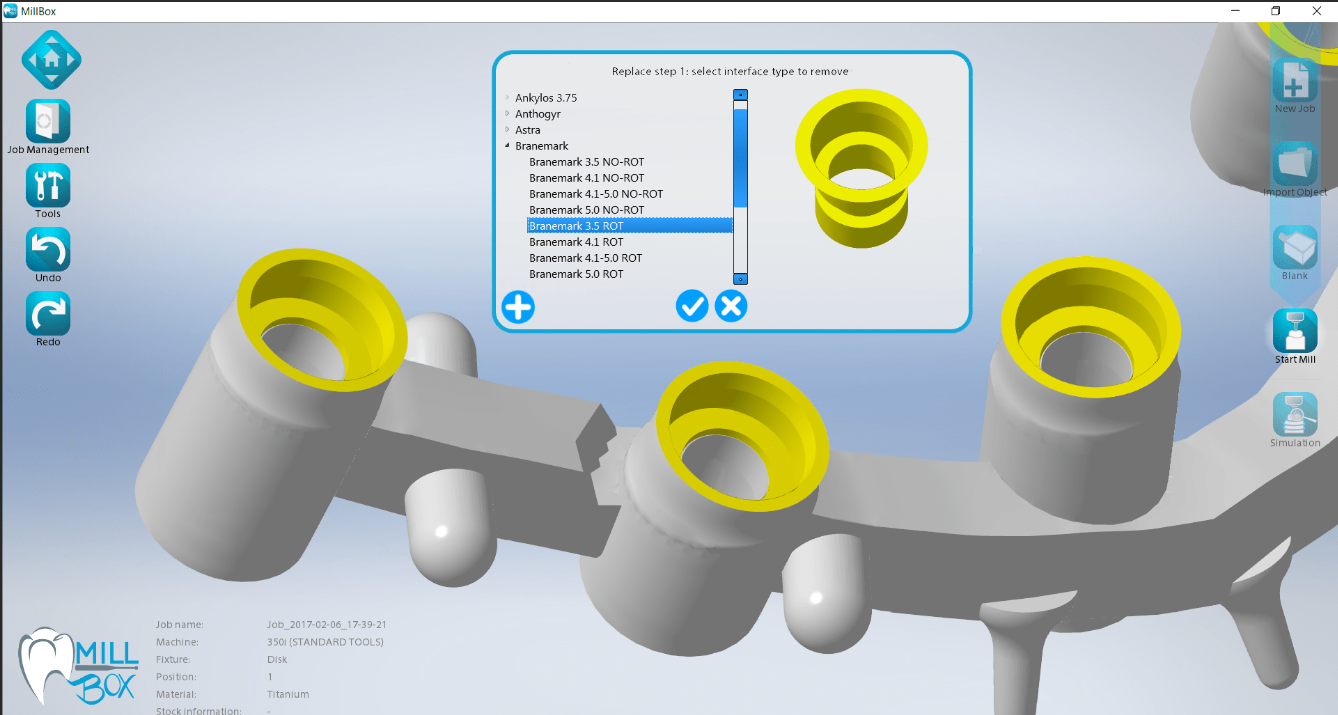
切削路径生成:Millbox的切削路径生成能力非常强大,可以快速创建高效的切削路径,确保加工的准确性和效率。这对时间紧迫的用户来说,真的是一个巨大的优势。
材料优化:它能够对材料进行有效的优化,减少浪费,帮助用户节省成本。这在当今材料成本不断上升的情况下,显得尤为重要。
多种文件格式支持:Millbox支持多种文件格式,包括STL、OBJ等,这意味着你可以将其他软件设计的模型导入Millbox中,进行后续的加工和优化。
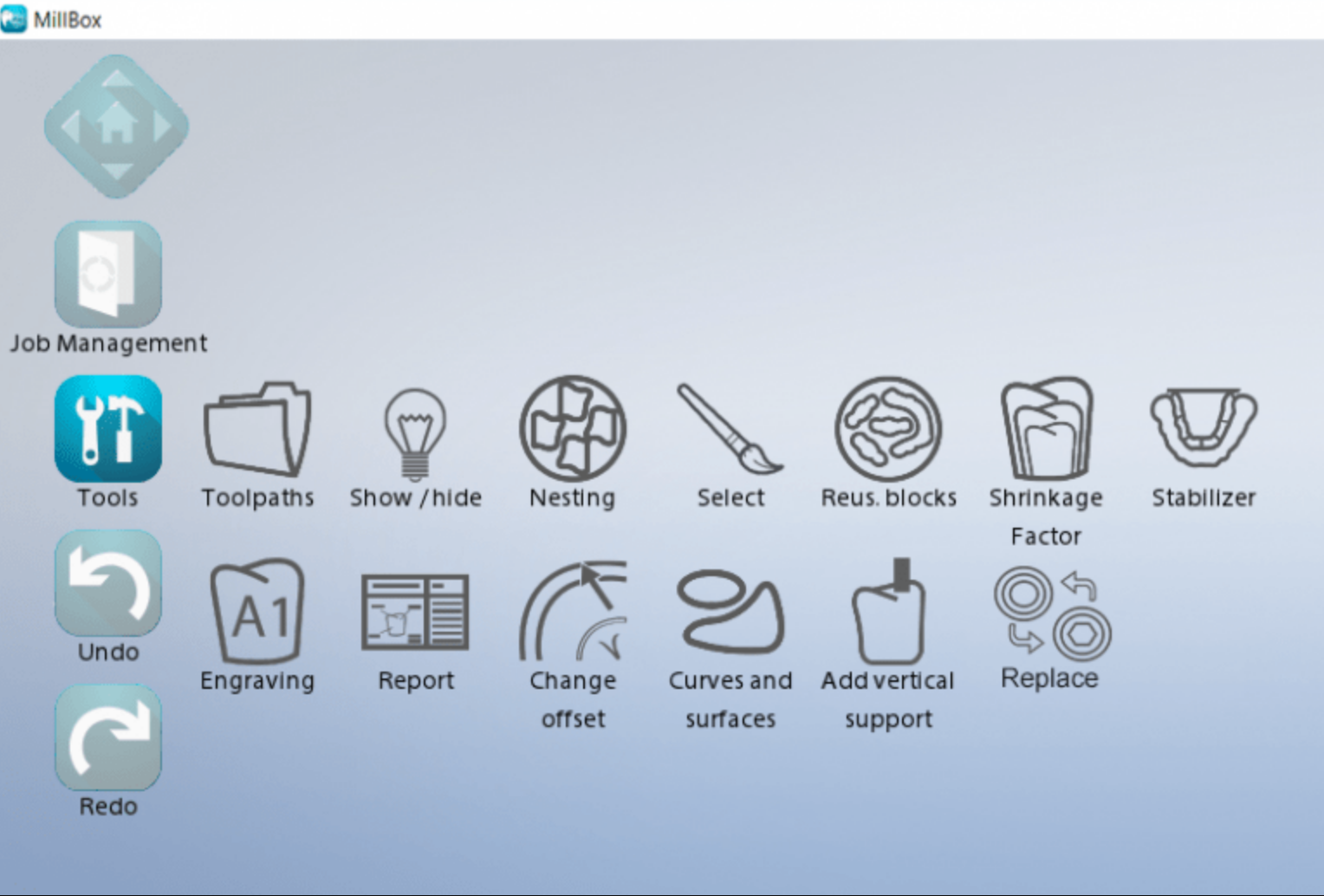
直观的用户界面:Millbox的用户界面设计简单易懂,即便是初学者也能快速上手。这种友好的设计可以降低学习成本,让用户更专注于工作本身。
总的来说,Millbox在功能上能够满足绝大多数牙科设计和加工的需求,对于需要高效和精确工作的用户来说,是一个不可或缺的工具。
四、总结
通过这篇文章,大家能对牙科CAD设计软件有更深入的了解,找到最适合自己的工具。牙科cad设计软件有哪些 牙科cad设计软件推荐就到这里,祝大家在设计和加工的道路上越走越顺!
展开阅读全文
︾
读者也喜欢这些内容:
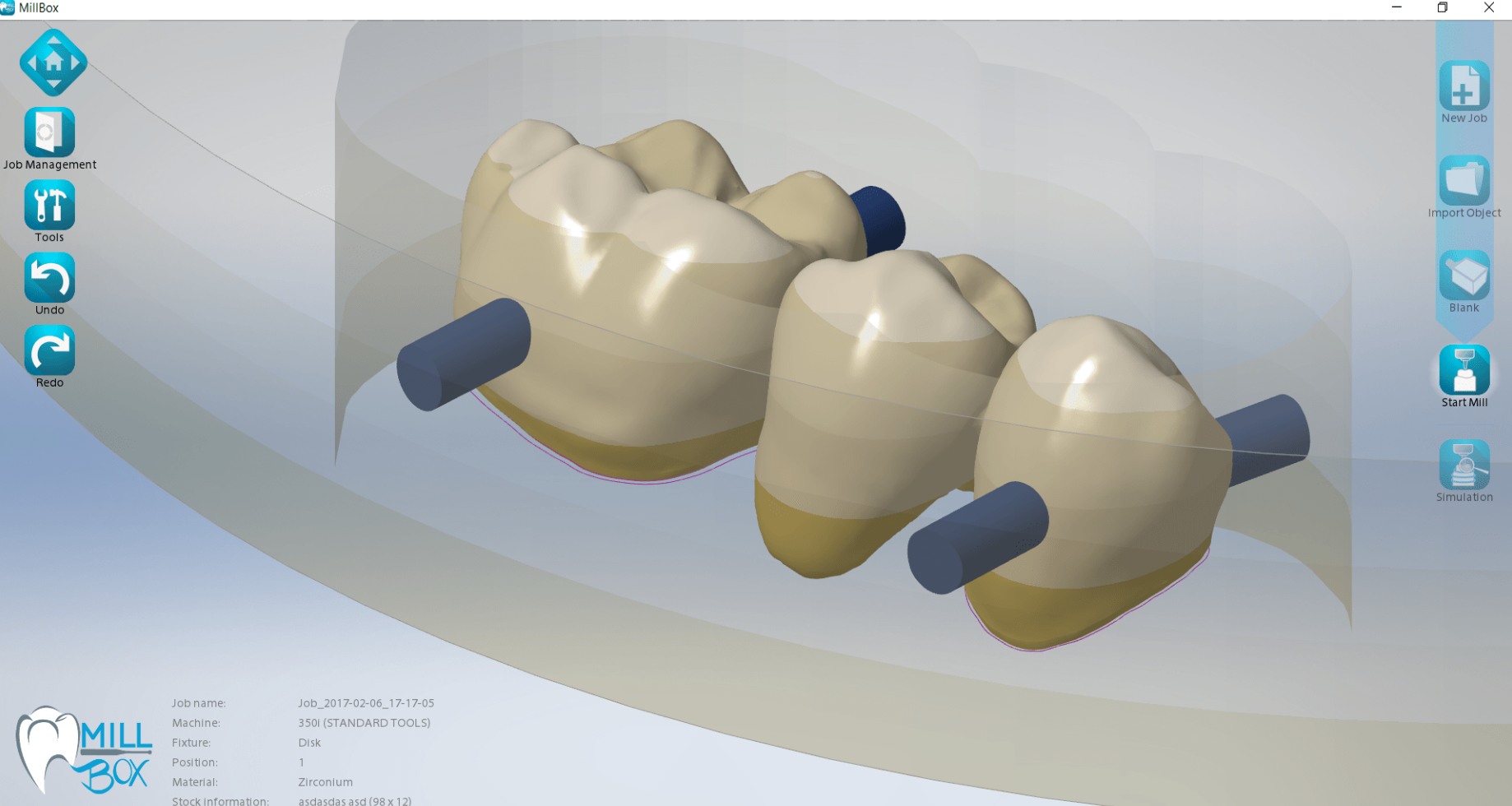
牙科建模软件怎么用 牙科建模软件推荐
大家如果对牙科建模软件有点兴趣,或者正在考虑给自己的诊所引入数字化流程,那你肯定有很多问题想要了解,像“牙科建模软件怎么用”,“牙科建模软件推荐”之类的。这类软件是现在牙科行业的必备工具,可以帮助医生更精准地做出牙齿修复体,提高治疗的效率。接下来,我就给大家详细讲讲,牙科建模软件到底是怎么用的,推荐几个好用的。...
阅读全文 >
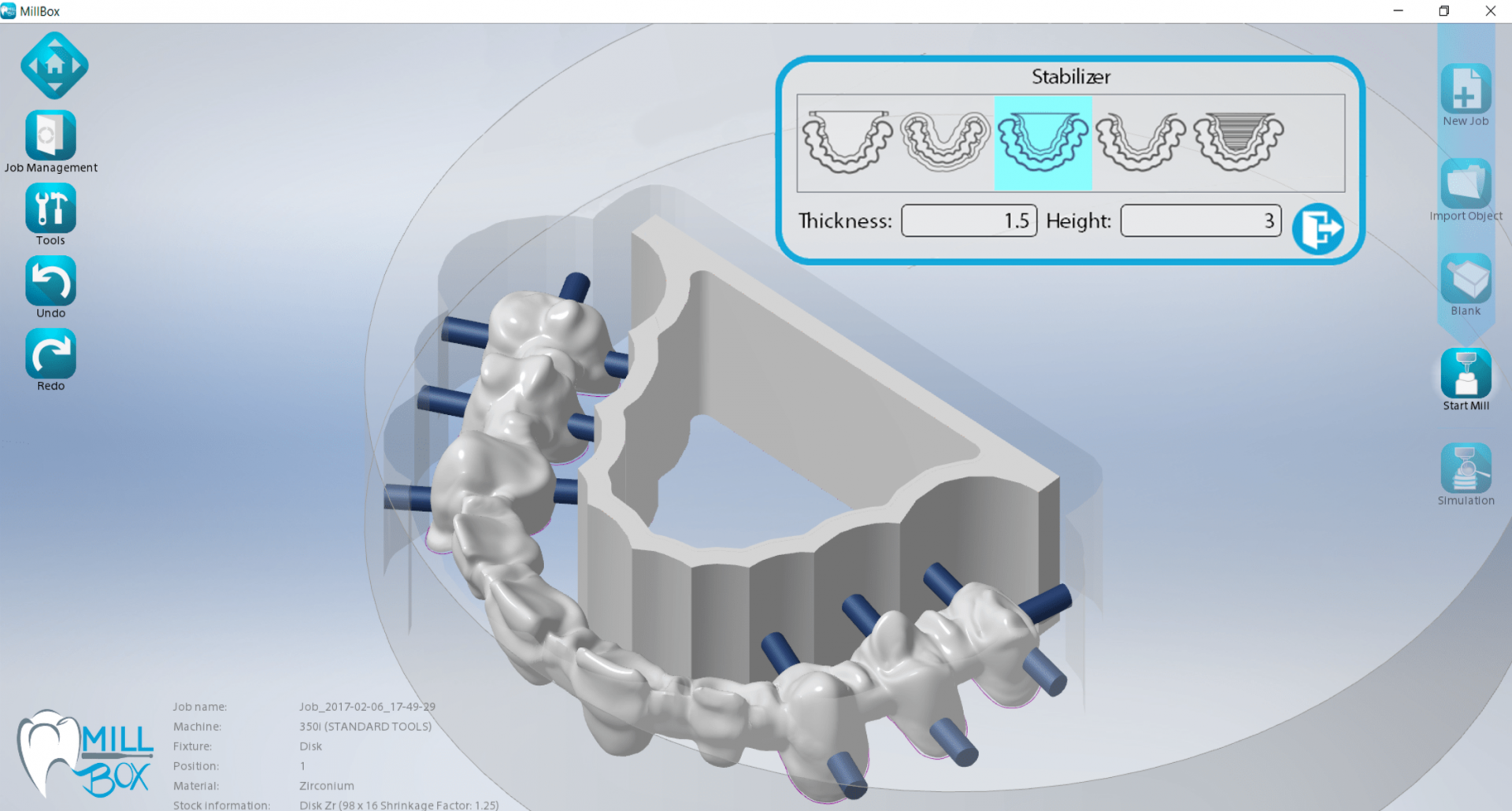
口腔cad是什么 口腔cad用什么软件
大家可能经常听到“口腔CAD”这个词,但其实很多人并不完全了解它到底是啥。那么,口腔CAD到底是怎么工作的呢?它又依赖什么样的软件来实现修复呢?今天我们就来聊聊口腔cad是什么 口腔cad用什么软件,并且顺便说说Millbox这个软件,它在口腔修复中的作用到底大不大。...
阅读全文 >
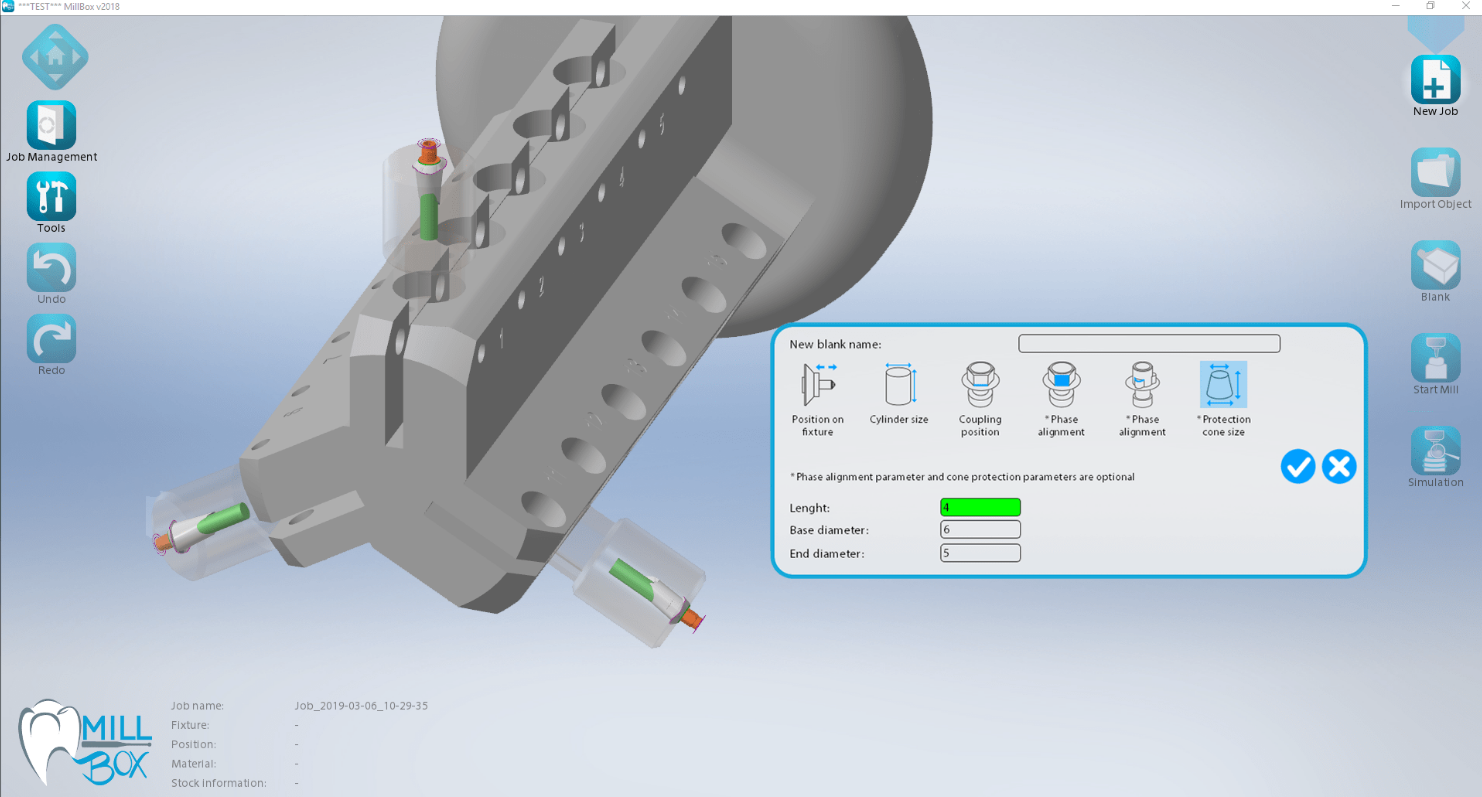
牙科自动化设计是什么 牙科自动化设计用什么软件
牙科领域的技术越来越先进,现在的牙科修复设计基本都通过自动化流程来完成了。随着数字化技术的应用,牙科自动化设计出现了。今天,我们就来聊聊“牙科自动化设计是什么 牙科自动化设计用什么软件”,并且探讨一下都有哪些软件能够帮助我们完成这些设计。...
阅读全文 >
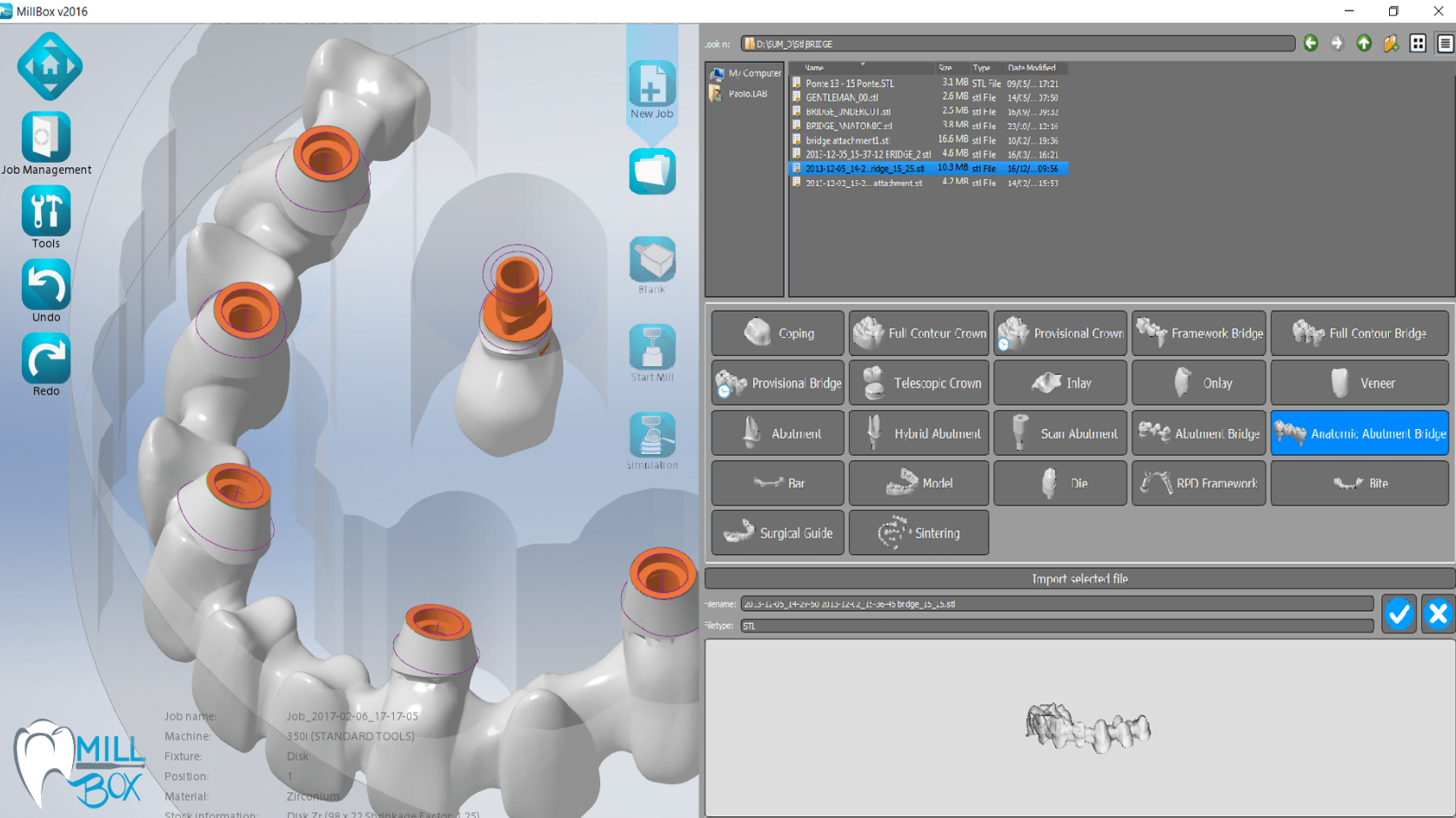
Millbox牙冠设计步骤Millbox牙冠设计教程
嘿!大家好啊!今天我们来聊聊Millbox这款软件,专门用来做牙科设计的。说到牙冠设计,很多人可能觉得很复杂,但其实只要掌握了对的方法,就能轻松搞定。而且,别担心,今天我会跟你们一块儿走一遍整个设计流程,分享一些Millbox牙冠设计步骤和Millbox牙冠设计教程,保证你看完就能自己动手做设计了!...
阅读全文 >


