
发布时间:2024-11-29 15: 31: 00
大家好,今天我们聊聊如何用Millbox来创建基础模型,设计义齿模型。Millbox在牙科设计领域真的挺受欢迎的,尤其是在义齿模型的制作方面,操作起来既高效又精确。今天我就给大家一步步拆解“Millbox如何创建基础模型?Millbox设计义齿模型”这个流程,告诉你每一步到底该怎么做,尽量让你操作起来更顺畅。
一、Millbox如何创建基础模型
创建基础模型其实就是为后续的义齿设计做个框架,像打地基一样。这是个重要的步骤,如果基础没做稳,后面的设计也没法顺利进行。
下面我就给你们具体说说怎么操作:
导入患者的口腔数据
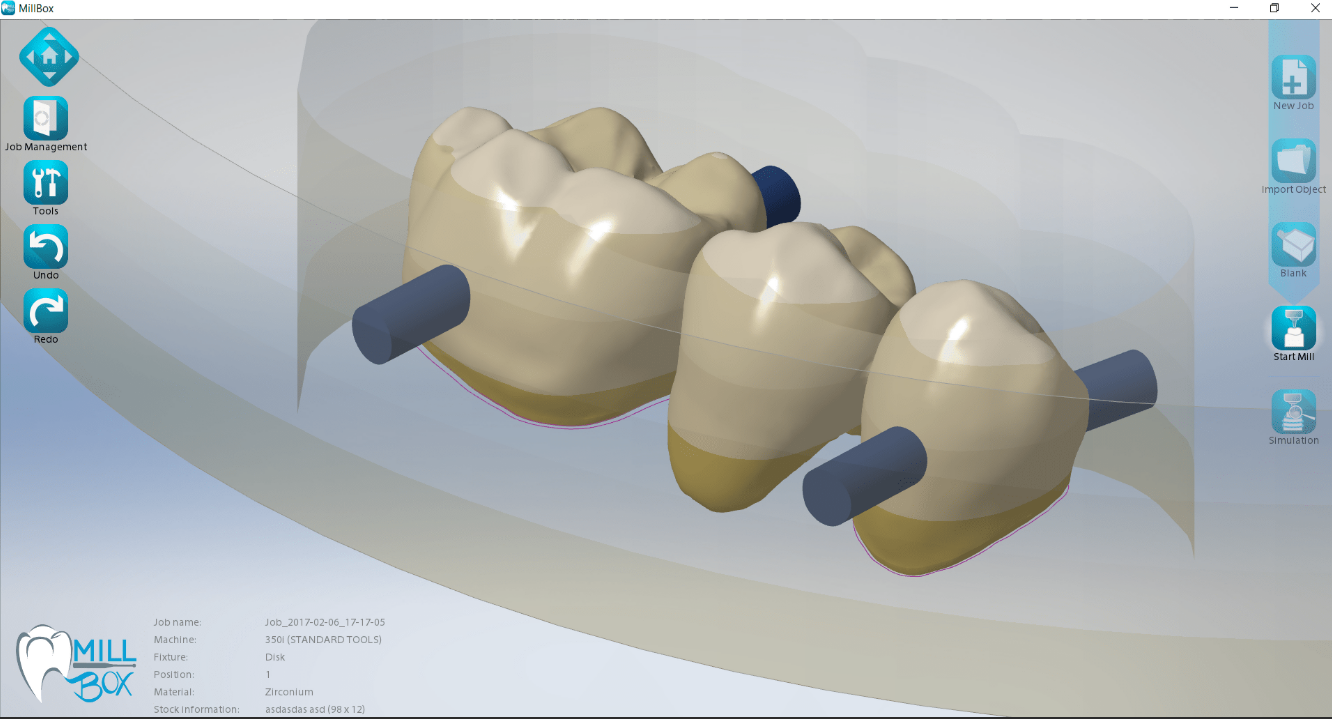
首先,我们要导入患者的口腔扫描数据,通常是STL文件。你只要点击Millbox的左上角,找到“文件”菜单,选择“导入”选项,然后找个保存好的文件,直接点开。数据加载完后,Millbox会自动给你显示出患者的口腔三维模型,这样我们就可以开始下一步了。
选择一个适合的设计模板
数据导入后,Millbox会提供一系列设计模板。你可以根据实际情况选择全口义齿模板或者部分义齿模板。选择好模板后,点击确认。Millbox会自动生成一个基础框架,帮你做好基本的结构设计,剩下的工作你就可以继续调整了。
调整模型大小
很可能你会发现导入的基础模型跟患者口腔的实际大小不完全吻合,没关系,这时你可以调整。你可以直接拖动模型的边缘来调整它的大小,直到适应口腔的实际情况。也可以在右边的“尺寸调整”工具里输入准确的数值,做精确的调节。
清理不需要的部分
导入数据后,有些地方可能会有一些多余的扫描数据,比如背景或者扫描错误的部分。你可以选择“修剪”工具,选中那些不需要的部分,然后点击删除。这样你就能把这些不必要的内容去掉了,保持模型干净整洁。
保存你的工作
基础模型创建好后,别忘了保存。点击“文件”>“保存”,保存为STL格式,这样你后续操作的时候会比较方便。可以给文件起个名字,避免文件过多时不容易找到。
到这里,基础模型就搞定了,接下来的设计就简单多了。
二、Millbox设计义齿模型
有了基础模型之后,接下来就是设计义齿了。这个步骤直接关系到最终义齿的舒适度和效果,所以咱们得认真搞好。
接下来我就跟你们聊聊,怎么用Millbox设计出符合患者需求的义齿模型。
导入患者的详细数据
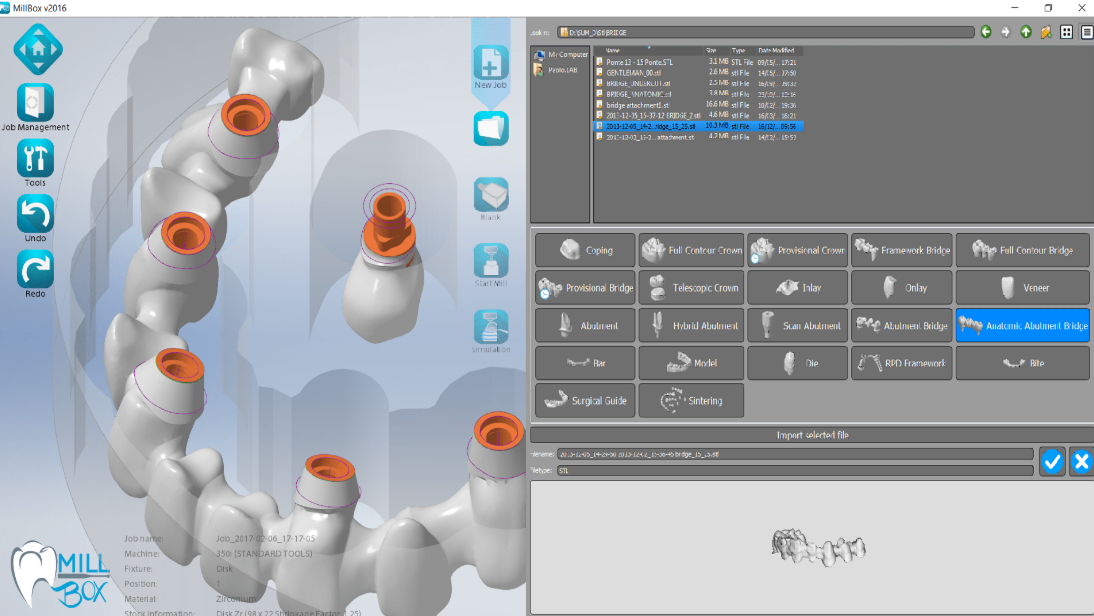
和刚才创建基础模型一样,首先你得导入患者的口腔扫描数据。点击左上角的“文件”>“导入”按钮,找到你的STL文件,然后导入。Millbox会自动加载数据,并显示三维口腔模型,咱们就能开始义齿设计了。
选择合适的义齿设计模板
进入设计模式后,点击“设计”菜单,选择一个适合患者的义齿模板,比如是全口还是部分义齿。选好模板后,Millbox会帮你生成一个初步的义齿框架,这时你可以开始调整形态了。
调整义齿的形态
这个步骤就是关键啦!点击“形态调整”工具后,你可以直接调整义齿的形状,比如齿冠的弯曲程度、表面的平整度等。你可以通过拖动模型的控制点来调整形态,实时预览,确保形状符合患者的口腔结构。
优化咬合关系
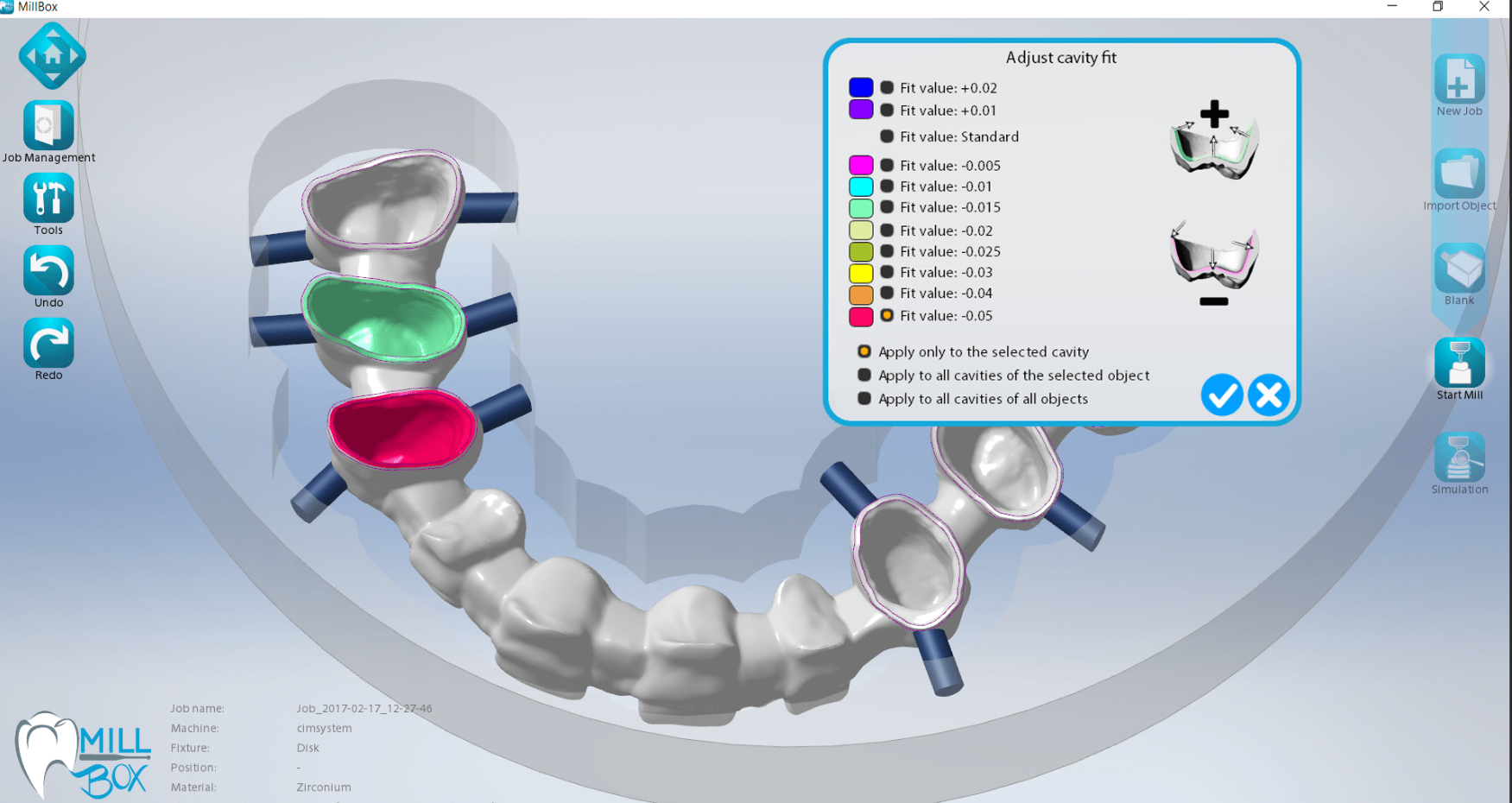
咬合关系直接影响患者的使用舒适度,所以这一点很重要。你可以使用“咬合调整”工具,模拟上下义齿之间的接触情况。通过微调上下齿的相对位置,确保患者咬合时自然、舒适。调整过程中要时刻注意模型的稳定性,避免不必要的偏差。
精细雕刻细节
设计完形态和咬合关系后,咱们就可以进入雕刻阶段了。点击“雕刻”工具,你可以进一步优化义齿的表面,修整细节。比如齿面、边缘等地方,微调后确保每个细节都完美无缺。
保存文件
设计好后别忘了保存你的工作。点击“文件”>“保存”,选择STL格式保存下来。保存时起个名字,方便后续查找。
三、Millbox排版功能好用不
设计完成后,接下来就是排版环节。排版其实是一个提高生产效率的步骤,特别是在义齿生产时,如果排版合理,可以省下不少时间和材料。
下面我来告诉你,Millbox的排版功能到底好不好用,怎么操作:
进入排版界面
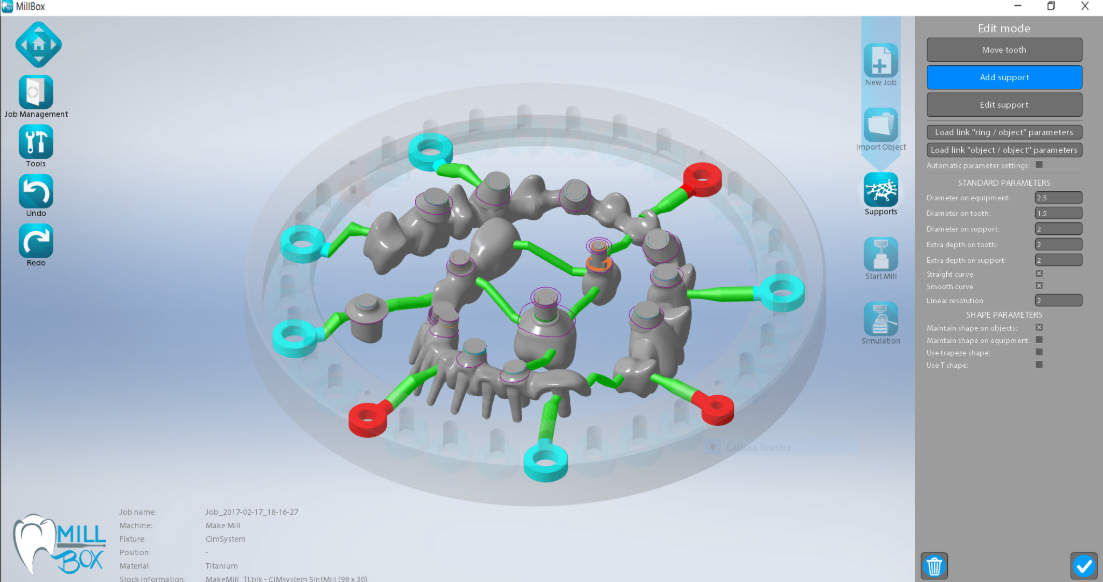
设计完模型后,点击工具栏上的“排版”按钮,进入排版界面。你会看到一个空白的工作区域,可以把多个义齿模型放进去,确保这些模型排放得当,避免浪费材料。
选择合适的排版模板
在排版界面,你可以选择一个模板,Millbox会根据你的模型自动生成排版方案。这个方案可以帮助你更好地安排模型的位置。如果你有特别的要求,也可以手动调整模型的位置,确保一切都符合加工需求。
调整排版参数
排版时,你需要调整间距和角度,确保材料的最大利用率。点击“排版参数”按钮,调整模型之间的间距,选择最合适的角度,这样加工效率就能提高不少。
预览并保存排版方案
调整完排版后,记得点击“预览”按钮,看看最终效果。确认无误后,点击“保存”,将排版方案保存下来。保存时可以选择你需要的格式,方便后续的加工操作。
就这样,Millbox的排版功能就完成啦,操作起来也很简单,不复杂。
总结:
今天我们详细讲解了“Millbox如何创建基础模型?Millbox设计义齿模型”的全过程。从基础模型的创建,到义齿模型的设计,再到排版功能的使用,每一个步骤都不容忽视。通过这些步骤,你能够更高效地完成义齿的设计和制作,提高工作效率,也能为患者提供更精准、舒适的义齿。如果你还没试过这些功能,赶紧动手试试看吧,Millbox真的能大大提升你的工作体验。
展开阅读全文
︾
读者也喜欢这些内容:
Millbox模拟功能强大吗 Millbox模拟报错怎么快速解决
在义齿加工、植牙导板制作等精密牙科应用中,CAM系统的模拟能力直接决定着最终的加工安全性与成品准确率。Millbox作为广泛应用于牙科数控领域的自动化加工软件,其模拟功能不仅承担刀路预演任务,更是评估路径可行性、检查碰撞风险、优化加工参数的关键工具。围绕Millbox模拟功能强大吗,Millbox模拟报错怎么快速解决这一主题,本文将从核心模拟模块剖析功能优势,再到典型报错处理方法及路径校验技巧,帮助用户构建更安全、可控、高效的数字化加工流程。...
阅读全文 >
牙齿建模软件是什么 牙齿建模软件推荐
如果你做过牙科修复工作,或者做过牙齿种植手术,你一定知道牙齿建模软件有多重要。以前,牙科的修复过程都靠人工操作,不仅慢而且容易出错,但现在有了建模软件,就变得更简单、更精准了。那么,牙齿建模软件是什么?牙齿建模软件推荐,接下来给大家介绍一下。...
阅读全文 >
Millbox排版功能好用吗 Millbox排版怎么做
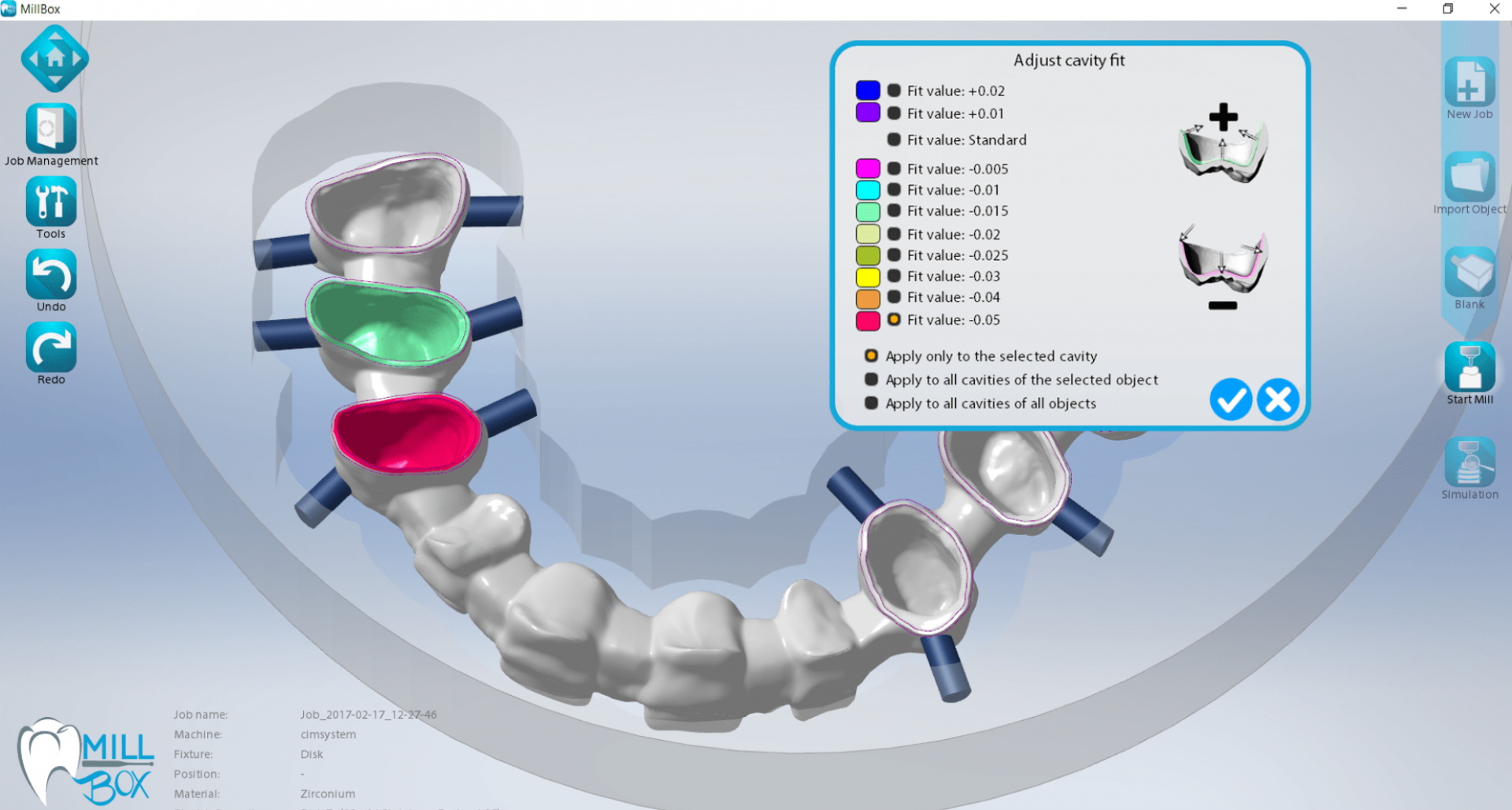
如果你做的是数控加工或者模具设计,肯定知道排版有多重要。好的排版能省时间,节省材料,甚至提高加工效率。而Millbox,作为一款热门的排版软件,它的功能到底是不是那么好用呢?今天咱们就一起来聊聊,Millbox排版功能好用吗 Millbox排版怎么做。...
阅读全文 >
牙科设计软件有哪些 牙科设计软件推荐
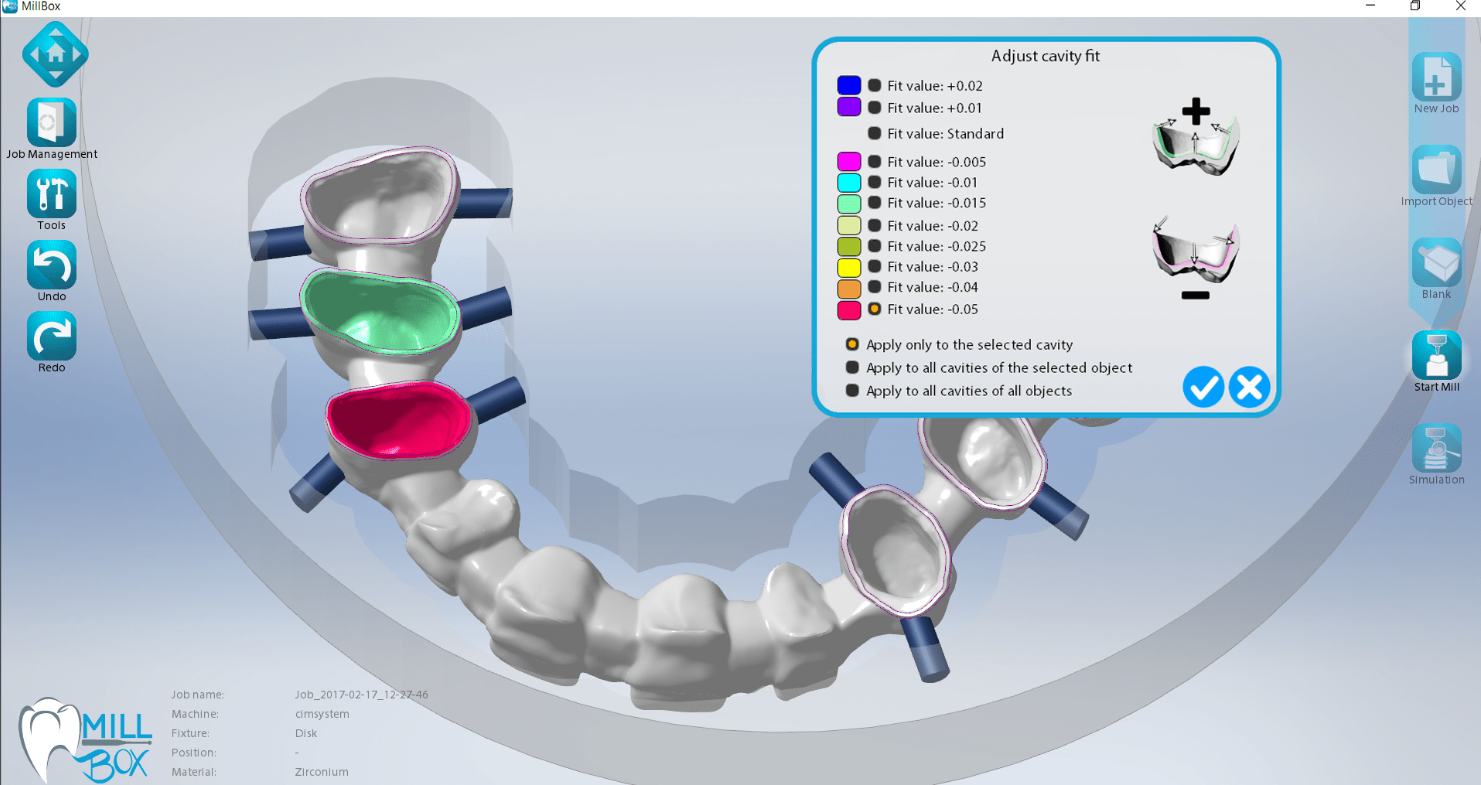
现在牙科行业越来越“高科技”了,很多牙医都开始用牙科设计软件来帮忙,以前,牙医们做治疗全靠自己设计,结果效率低不说,效果也不是百分百理想。现在有了这些软件,医生们几乎可以直接“照着做”,省时又省力。那问题来了,市面上那么多牙科设计软件,究竟有哪几款好用,能真正提高效率?今天我就给大家聊聊牙科设计软件有哪些 牙科设计软件推荐。...
阅读全文 >


